Domain passauhals.de kaufen?
Wir ziehen mit dem Projekt
passauhals.de um.
Sind Sie am Kauf der Domain
passauhals.de interessiert?
domain@kv-gmbh.de · 0541-91531010
Domain passauhals.de kaufen?
Wie kann ich den NAT-Typ für einen TP-Link Repeater ändern?
Um den NAT-Typ für einen TP-Link Repeater zu ändern, müssen Sie auf die Konfigurationsseite des Repeaters zugreifen. Geben Sie die IP-Adresse des Repeaters in einen Webbrowser ein und melden Sie sich mit den entsprechenden Anmeldeinformationen an. Suchen Sie dann nach den Einstellungen für den NAT-Typ und ändern Sie ihn entsprechend Ihren Anforderungen. Speichern Sie die Änderungen und starten Sie den Repeater neu, um die neuen Einstellungen zu übernehmen. **
Was heißt TP Link?
Was heißt TP Link? TP-Link ist ein chinesisches Unternehmen, das Netzwerkgeräte wie Router, Switches und Access Points herstellt. TP steht für "Twisted Pair", was auf die Art der Verbindung in Ethernet-Netzwerken hinweist. TP-Link ist bekannt für seine erschwinglichen und zuverlässigen Produkte und ist einer der führenden Anbieter von Netzwerkgeräten weltweit. Die Marke TP-Link wird oft mit qualitativ hochwertigen und benutzerfreundlichen Produkten in Verbindung gebracht. Insgesamt steht TP-Link für innovative Netzwerklösungen für Privat- und Geschäftskunden. **
Ähnliche Suchbegriffe für TP-LINK-USB3-0-Typ-C
Top-Angebote
Produkte zum Begriff TP-LINK-USB3-0-Typ-C:
-
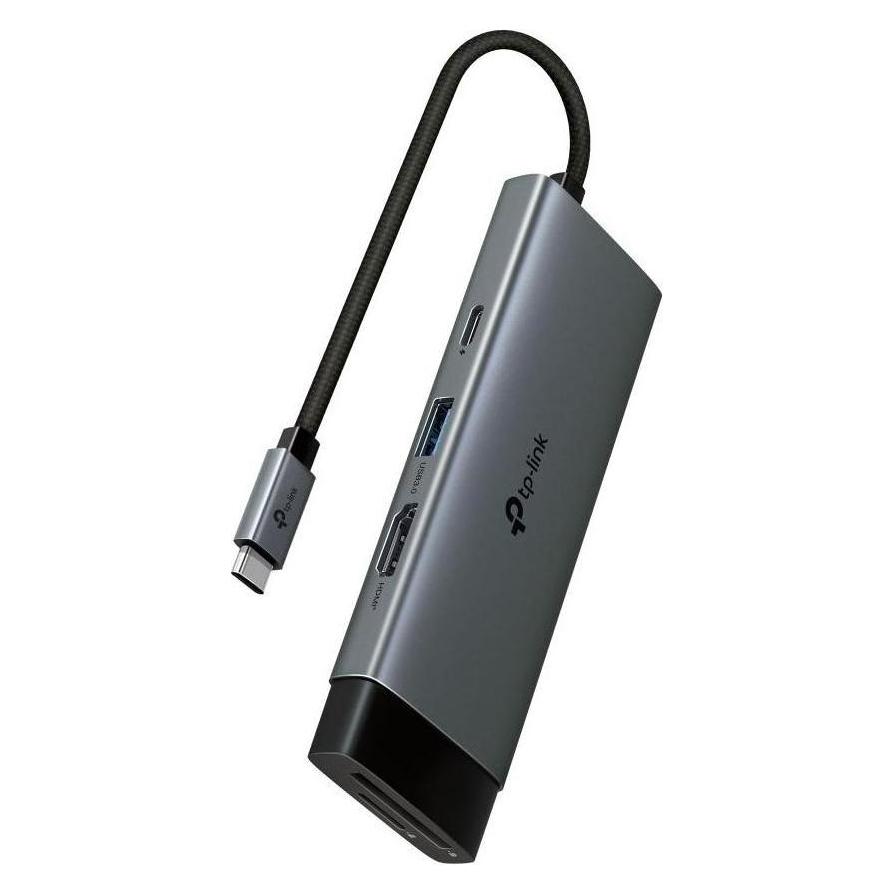
TP-Link UH5020C Schnittstellen-Hub USB Typ-C 5000 Mbit/s GrauTP-Link UH5020C. Hostschnittstelle: USB Typ-C, Hub-Schnittstellen: HDMI, USB 3.2 Gen 1 (3.1 Gen 1) Type-A, USB Typ-C. Datenübertragungsrate: 5000 Mbit/s, Maximale Bildwiederholrate: 60 Hz, Unterstützte Video-Modi: 2160p. Netzteiltyp: USB. Unterstützt Windows-Betriebssysteme: Windows 10, Windows 11, Windows 7, Windows 8, Windows 8.1, Unterstützt Mac-Betriebssysteme: MacOS, Unterstützung anderer Betriebsysteme: Android, ChromeOS, iOS, iPadOS. Breite: 108,2 mm, Tiefe: 40 mm, Höhe: 12,2 mm Anschlüsse und Schnittstellen HostschnittstelleUSB Typ-C Hub-SchnittstellenHDMI, USB 3.2 Gen 1 (3.1 Gen 1) Type-A, USB Typ-C USB 3.2 Gen 1 (3.1 Gen 1) Anzahl der Anschlüsse vom Typ A2 USB 3.2 Gen 1 (3.1 Gen 1) Anzahl der Anschlüsse vom Typ C2 Anzahl HDMI-Anschlüsse1 Anzahl Anschlüsse5 Integrierter KartenleserNein Gleichstrom-Anschluss (DC)Nein Betriebsbedingungen Betriebstemperatur0 - 40 °C Relative Luftfeuchtigkeit in Betrieb10 - 90% Luftfeuchtigkeit bei Lagerung5 - 90% Design KabelfarbeSchwarz Energ...14,90 €*Versand: 5,95 €Sichere Weiterleitung zum Anbieter
-
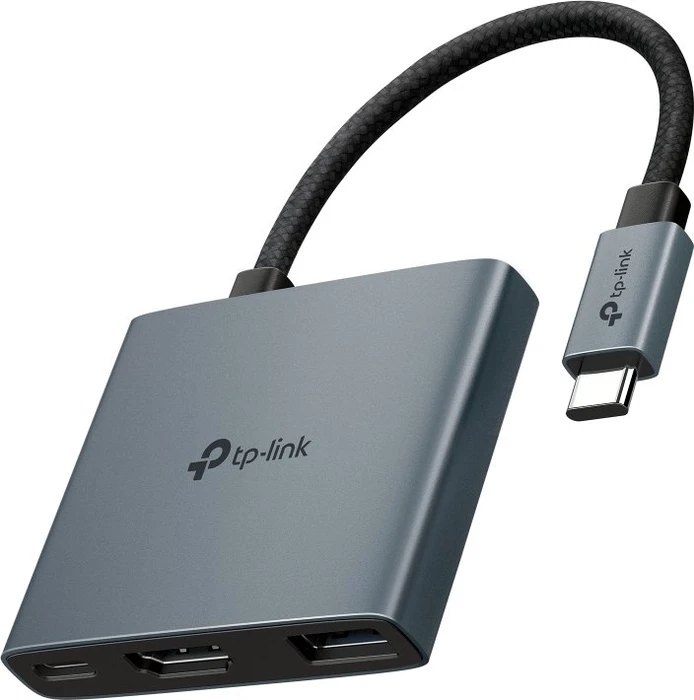
TP-Link UH3020C, USB-C 3port hubUSB Hub - mit integriertem USB-Kabel, Stromversorgung über USB-C, 1× USB-A 3.2 Gen 1 (3.0), 1×, 1× USB-C-Stromversorgung (PD), 1× HDMI 2.0, unterstützt Power Delivery 3,0, Material Aluminium, Farbe: grau, Abmessungen: 5,27 × 6,05 × 1,22 cm (H×B×T), Gewicht 0,048 kg Ist der Anschluss Ihres Computers oder Laptops unzureichend? Der TP-Link USB-Hub bietet neue Anschlussmöglichkeiten, um die Arbeitseffizienz zu verbessern. Für den Anschluss an einen externen Monitor24,90 €*Versand: 4,99 €Sichere Weiterleitung zum Anbieter
-
Wie funktioniert TP Link?
TP-Link ist ein Hersteller von Netzwerkgeräten wie Routern, Switches und Access Points. Die Geräte von TP-Link werden in der Regel über eine webbasierte Benutzeroberfläche konfiguriert. Um TP-Link-Geräte einzurichten, verbinden Sie sie mit Ihrem Computer über ein Ethernet-Kabel oder drahtlos über WLAN. Öffnen Sie dann einen Webbrowser und geben Sie die IP-Adresse des Geräts ein, um auf das Konfigurationsmenü zuzugreifen. Dort können Sie Einstellungen wie WLAN-Passwort, Netzwerkname und Sicherheitseinstellungen ändern. Nachdem Sie die gewünschten Einstellungen vorgenommen haben, speichern Sie diese und starten Sie das Gerät neu, um die Konfiguration zu übernehmen. **
-
Ubiquiti oder TP-Link?
Die Wahl zwischen Ubiquiti und TP-Link hängt von den individuellen Bedürfnissen und Anforderungen ab. Ubiquiti ist bekannt für seine professionellen Netzwerklösungen mit hoher Leistung und Zuverlässigkeit, während TP-Link eine breite Palette von erschwinglichen und benutzerfreundlichen Produkten für den Heimgebrauch anbietet. Es ist wichtig, die spezifischen Anforderungen zu berücksichtigen, wie z.B. die Größe des Netzwerks, die gewünschte Leistung und das Budget, um die richtige Wahl zu treffen. **
-
Hat TP-Link keine Verbindung zum Internet?
Es gibt verschiedene Gründe, warum TP-Link keine Verbindung zum Internet haben könnte. Es könnte ein Problem mit der Netzwerkverbindung, dem Router oder dem ISP geben. Es ist ratsam, die Verbindungseinstellungen zu überprüfen, den Router neu zu starten und gegebenenfalls den ISP zu kontaktieren, um das Problem zu beheben. **
-
Wie funktioniert ein TP Link?
Ein TP Link ist ein Hersteller von Netzwerkgeräten, darunter Router, Switches und Access Points. Diese Geräte ermöglichen es, verschiedene Geräte miteinander zu verbinden und eine Netzwerkverbindung herzustellen. Ein TP Link Router beispielsweise verbindet das lokale Netzwerk mit dem Internet und ermöglicht es den angeschlossenen Geräten, Daten zu senden und zu empfangen. Die Konfiguration eines TP Link Geräts erfolgt in der Regel über eine webbasierte Benutzeroberfläche, in der Einstellungen wie WLAN-Passwörter, IP-Adressen und Sicherheitseinstellungen vorgenommen werden können. TP Link Geräte sind bekannt für ihre Benutzerfreundlichkeit und Zuverlässigkeit, was sie zu einer beliebten Wahl für Heim- und Unternehmensnetzwerke macht. **
Was macht ein TP Link?
Ein TP-Link ist ein Hersteller von Netzwerkgeräten wie Routern, Switches und Access Points. Diese Geräte ermöglichen es, verschiedene Geräte miteinander zu verbinden und eine Internetverbindung bereitzustellen. Ein TP-Link kann auch zur Erweiterung eines bestehenden Netzwerks verwendet werden, um die Reichweite und Geschwindigkeit des WLAN-Signals zu verbessern. Darüber hinaus bieten TP-Link-Geräte oft erweiterte Funktionen wie Kindersicherung, Gastnetzwerke und Quality of Service (QoS) zur Priorisierung von Datenverkehr. Insgesamt spielt ein TP-Link eine wichtige Rolle bei der Einrichtung und Verwaltung eines zuverlässigen und leistungsstarken Netzwerks zu Hause oder im Büro. **
Wie konfiguriere ich TP Link?
Um einen TP-Link-Router zu konfigurieren, müssen Sie zunächst eine Verbindung zum Router herstellen, entweder über ein Ethernet-Kabel oder drahtlos über WLAN. Öffnen Sie dann einen Webbrowser und geben Sie die IP-Adresse des Routers in die Adressleiste ein (standardmäßig ist dies oft 192.168.0.1 oder 192.168.1.1). Melden Sie sich mit den Standard-Anmeldeinformationen an (normalerweise "admin" für Benutzername und Passwort). Von dort aus können Sie die Einstellungen des Routers anpassen, wie z.B. das WLAN-Passwort, die Netzwerkeinstellungen und die Sicherheitseinstellungen. Stellen Sie sicher, dass Sie nach dem Konfigurieren des Routers die Änderungen speichern, damit sie wirksam werden. **
Top-Angebote
Produkte zum Begriff TP-LINK-USB3-0-Typ-C:
-
TP-Link UH5020C Schnittstellen-Hub USB Typ-C 5000 Mbit/s GrauTP-Link UH5020C. Hostschnittstelle: USB Typ-C, Hub-Schnittstellen: HDMI, USB 3.2 Gen 1 (3.1 Gen 1) Type-A, USB Typ-C. Datenübertragungsrate: 5000 Mbit/s, Maximale Bildwiederholrate: 60 Hz, Unterstützte Video-Modi: 2160p. Netzteiltyp: USB. Unterstützt Windows-Betriebssysteme: Windows 10, Windows 11, Windows 7, Windows 8, Windows 8.1, Unterstützt Mac-Betriebssysteme: MacOS, Unterstützung anderer Betriebsysteme: Android, ChromeOS, iOS, iPadOS. Breite: 108,2 mm, Tiefe: 40 mm, Höhe: 12,2 mm Anschlüsse und Schnittstellen HostschnittstelleUSB Typ-C Hub-SchnittstellenHDMI, USB 3.2 Gen 1 (3.1 Gen 1) Type-A, USB Typ-C USB 3.2 Gen 1 (3.1 Gen 1) Anzahl der Anschlüsse vom Typ A2 USB 3.2 Gen 1 (3.1 Gen 1) Anzahl der Anschlüsse vom Typ C2 Anzahl HDMI-Anschlüsse1 Anzahl Anschlüsse5 Integrierter KartenleserNein Gleichstrom-Anschluss (DC)Nein Betriebsbedingungen Betriebstemperatur0 - 40 °C Relative Luftfeuchtigkeit in Betrieb10 - 90% Luftfeuchtigkeit bei Lagerung5 - 90% Design KabelfarbeSchwarz Energ...14,90 €*Versand: 5,95 €Sichere Weiterleitung zum Anbieter
-
Wie kann ich den NAT-Typ für einen TP-Link Repeater ändern?
Um den NAT-Typ für einen TP-Link Repeater zu ändern, müssen Sie auf die Konfigurationsseite des Repeaters zugreifen. Geben Sie die IP-Adresse des Repeaters in einen Webbrowser ein und melden Sie sich mit den entsprechenden Anmeldeinformationen an. Suchen Sie dann nach den Einstellungen für den NAT-Typ und ändern Sie ihn entsprechend Ihren Anforderungen. Speichern Sie die Änderungen und starten Sie den Repeater neu, um die neuen Einstellungen zu übernehmen. **
-
Was heißt TP Link?
Was heißt TP Link? TP-Link ist ein chinesisches Unternehmen, das Netzwerkgeräte wie Router, Switches und Access Points herstellt. TP steht für "Twisted Pair", was auf die Art der Verbindung in Ethernet-Netzwerken hinweist. TP-Link ist bekannt für seine erschwinglichen und zuverlässigen Produkte und ist einer der führenden Anbieter von Netzwerkgeräten weltweit. Die Marke TP-Link wird oft mit qualitativ hochwertigen und benutzerfreundlichen Produkten in Verbindung gebracht. Insgesamt steht TP-Link für innovative Netzwerklösungen für Privat- und Geschäftskunden. **
-
Wie funktioniert TP Link?
TP-Link ist ein Hersteller von Netzwerkgeräten wie Routern, Switches und Access Points. Die Geräte von TP-Link werden in der Regel über eine webbasierte Benutzeroberfläche konfiguriert. Um TP-Link-Geräte einzurichten, verbinden Sie sie mit Ihrem Computer über ein Ethernet-Kabel oder drahtlos über WLAN. Öffnen Sie dann einen Webbrowser und geben Sie die IP-Adresse des Geräts ein, um auf das Konfigurationsmenü zuzugreifen. Dort können Sie Einstellungen wie WLAN-Passwort, Netzwerkname und Sicherheitseinstellungen ändern. Nachdem Sie die gewünschten Einstellungen vorgenommen haben, speichern Sie diese und starten Sie das Gerät neu, um die Konfiguration zu übernehmen. **
-
Ubiquiti oder TP-Link?
Die Wahl zwischen Ubiquiti und TP-Link hängt von den individuellen Bedürfnissen und Anforderungen ab. Ubiquiti ist bekannt für seine professionellen Netzwerklösungen mit hoher Leistung und Zuverlässigkeit, während TP-Link eine breite Palette von erschwinglichen und benutzerfreundlichen Produkten für den Heimgebrauch anbietet. Es ist wichtig, die spezifischen Anforderungen zu berücksichtigen, wie z.B. die Größe des Netzwerks, die gewünschte Leistung und das Budget, um die richtige Wahl zu treffen. **
Ähnliche Suchbegriffe für TP-LINK-USB3-0-Typ-C
-
TP-Link UH3020C, USB-C 3port hubUSB Hub - mit integriertem USB-Kabel, Stromversorgung über USB-C, 1× USB-A 3.2 Gen 1 (3.0), 1×, 1× USB-C-Stromversorgung (PD), 1× HDMI 2.0, unterstützt Power Delivery 3,0, Material Aluminium, Farbe: grau, Abmessungen: 5,27 × 6,05 × 1,22 cm (H×B×T), Gewicht 0,048 kg Ist der Anschluss Ihres Computers oder Laptops unzureichend? Der TP-Link USB-Hub bietet neue Anschlussmöglichkeiten, um die Arbeitseffizienz zu verbessern. Für den Anschluss an einen externen Monitor24,90 €*Versand: 4,99 €Sichere Weiterleitung zum Anbieter
-
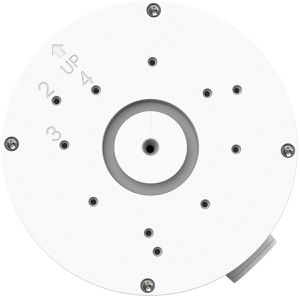
TP-Link TP-Link Anschlussdose VigiVJB-305, für Vigi KamerasGroßer Kabelraum für saubere Kabelführung sowie Platz für Kabel und Steckverbindungen Wasserdichtes Gehäuse aus Aluminium Für alle Vigi und InSight Überwachungskameras geeignet Maße: 155,5 x 51 mm (Ø x H)37,24 €*Versand: 0,00 €Sichere Weiterleitung zum Anbieter
-
Hat TP-Link keine Verbindung zum Internet?
Es gibt verschiedene Gründe, warum TP-Link keine Verbindung zum Internet haben könnte. Es könnte ein Problem mit der Netzwerkverbindung, dem Router oder dem ISP geben. Es ist ratsam, die Verbindungseinstellungen zu überprüfen, den Router neu zu starten und gegebenenfalls den ISP zu kontaktieren, um das Problem zu beheben. **
-
Wie funktioniert ein TP Link?
Ein TP Link ist ein Hersteller von Netzwerkgeräten, darunter Router, Switches und Access Points. Diese Geräte ermöglichen es, verschiedene Geräte miteinander zu verbinden und eine Netzwerkverbindung herzustellen. Ein TP Link Router beispielsweise verbindet das lokale Netzwerk mit dem Internet und ermöglicht es den angeschlossenen Geräten, Daten zu senden und zu empfangen. Die Konfiguration eines TP Link Geräts erfolgt in der Regel über eine webbasierte Benutzeroberfläche, in der Einstellungen wie WLAN-Passwörter, IP-Adressen und Sicherheitseinstellungen vorgenommen werden können. TP Link Geräte sind bekannt für ihre Benutzerfreundlichkeit und Zuverlässigkeit, was sie zu einer beliebten Wahl für Heim- und Unternehmensnetzwerke macht. **
-
Was macht ein TP Link?
Ein TP-Link ist ein Hersteller von Netzwerkgeräten wie Routern, Switches und Access Points. Diese Geräte ermöglichen es, verschiedene Geräte miteinander zu verbinden und eine Internetverbindung bereitzustellen. Ein TP-Link kann auch zur Erweiterung eines bestehenden Netzwerks verwendet werden, um die Reichweite und Geschwindigkeit des WLAN-Signals zu verbessern. Darüber hinaus bieten TP-Link-Geräte oft erweiterte Funktionen wie Kindersicherung, Gastnetzwerke und Quality of Service (QoS) zur Priorisierung von Datenverkehr. Insgesamt spielt ein TP-Link eine wichtige Rolle bei der Einrichtung und Verwaltung eines zuverlässigen und leistungsstarken Netzwerks zu Hause oder im Büro. **
-
Wie konfiguriere ich TP Link?
Um einen TP-Link-Router zu konfigurieren, müssen Sie zunächst eine Verbindung zum Router herstellen, entweder über ein Ethernet-Kabel oder drahtlos über WLAN. Öffnen Sie dann einen Webbrowser und geben Sie die IP-Adresse des Routers in die Adressleiste ein (standardmäßig ist dies oft 192.168.0.1 oder 192.168.1.1). Melden Sie sich mit den Standard-Anmeldeinformationen an (normalerweise "admin" für Benutzername und Passwort). Von dort aus können Sie die Einstellungen des Routers anpassen, wie z.B. das WLAN-Passwort, die Netzwerkeinstellungen und die Sicherheitseinstellungen. Stellen Sie sicher, dass Sie nach dem Konfigurieren des Routers die Änderungen speichern, damit sie wirksam werden. **
* Alle Preise verstehen sich inklusive der gesetzlichen Mehrwertsteuer und ggf. zuzüglich Versandkosten. Die Angebotsinformationen basieren auf den Angaben des jeweiligen Shops und werden über automatisierte Prozesse aktualisiert. Eine Aktualisierung in Echtzeit findet nicht statt, so dass es im Einzelfall zu Abweichungen kommen kann. ** Hinweis: Teile dieses Inhalts wurden von KI erstellt.